你的 iPhone
現在
就是你的
捷運卡


感應、搭乘、搞定
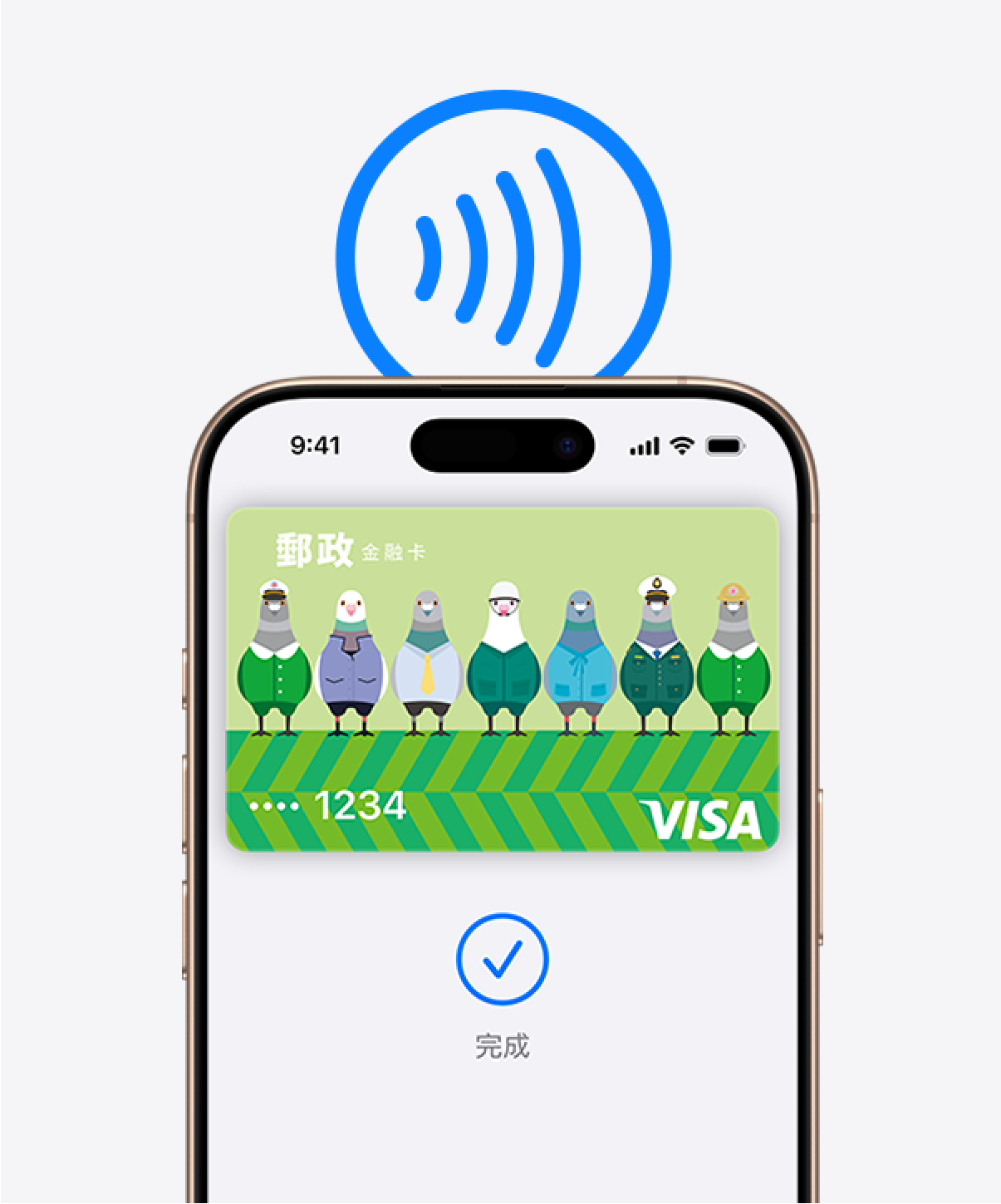
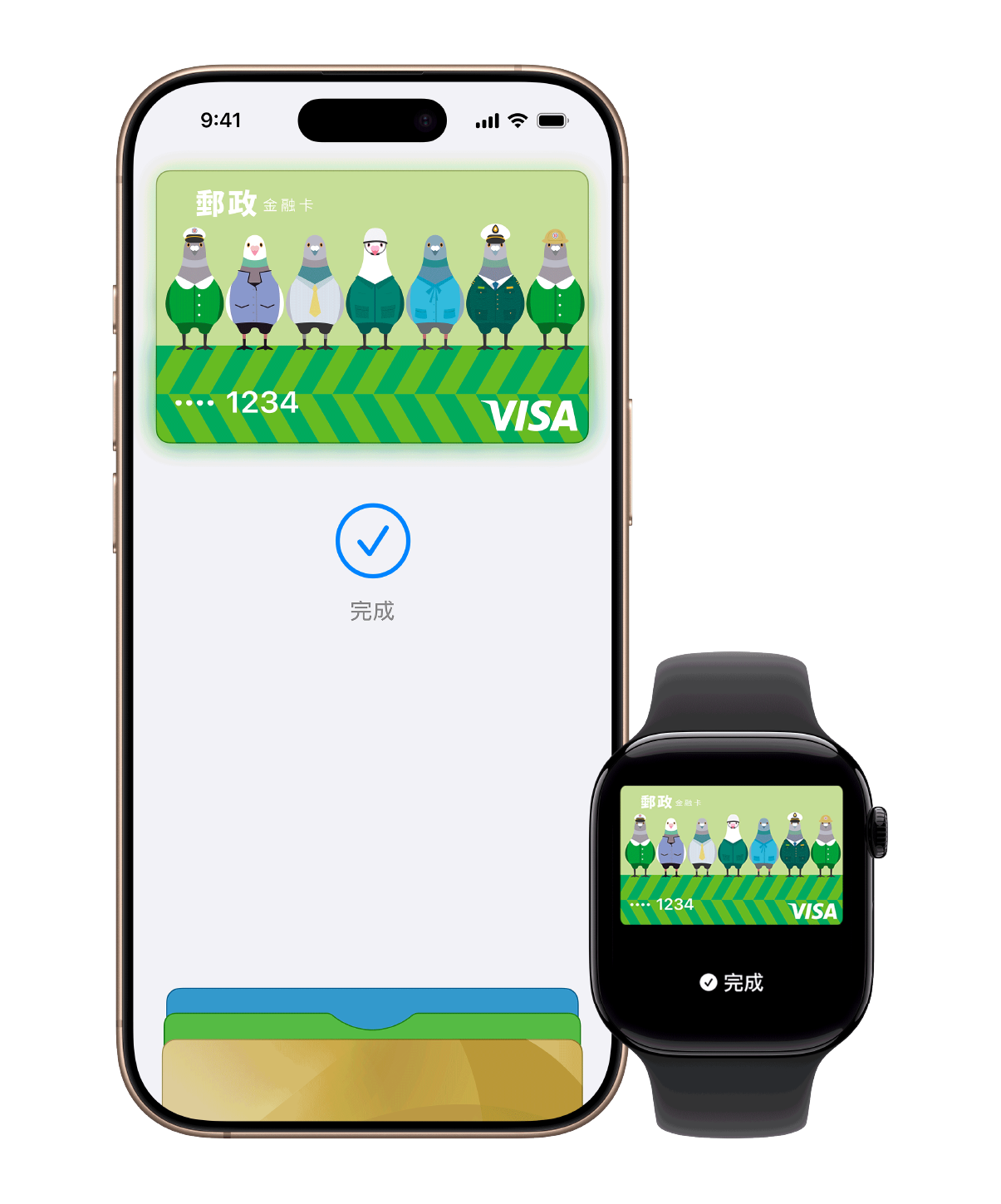
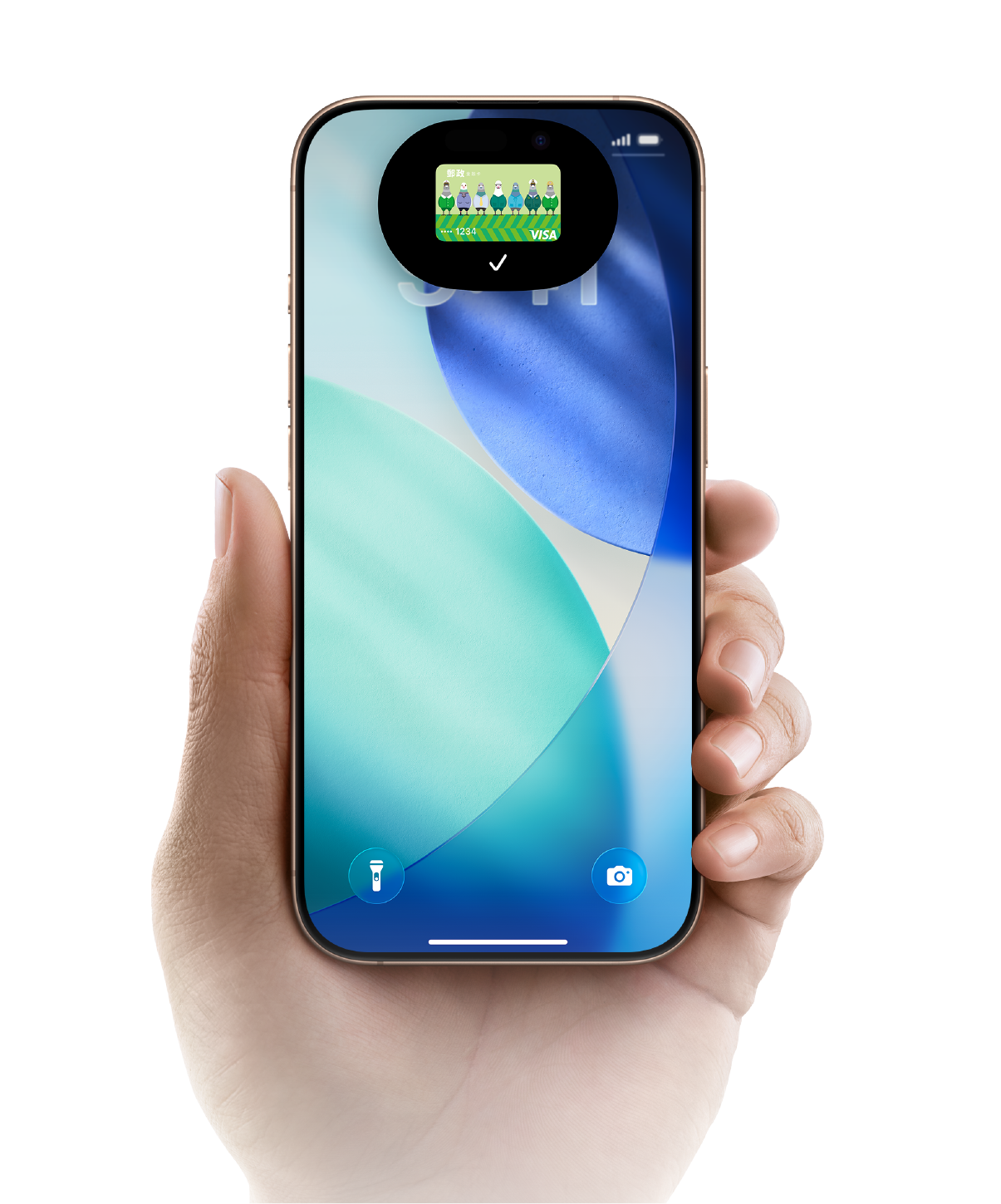
使用 Apple Pay 中的郵政VISA金融卡快速付款。只要將你的 iPhone 或 Apple Watch 靠近感應區即可付款,然後通過閘門或搭乘捷運。透過「快速模式」,無需以 Face ID 進行驗證,也不用打開任何 App。
法律免責聲明 僅適用於特定城市與大眾運輸系統。須使用符合條件的裝置和 OS
版本。
用你的 iPhone 或
Apple
Watch 快速付款
透過「快速模式」,不必喚醒或解
鎖你的
iPhone 或 Apple Watch,
也無須打開任何
App,就能使用
Apple Pay 中的郵政VISA金融卡,
只要將你的裝置靠近感應區即可
付款。
不用帶卡,也能使用郵政VISA金融卡
將郵政VISA金融卡加入 iPhone 或
Apple Watch
後,就算把實體卡留
在家裡,也能搭乘捷運。出門,又
能少帶一樣東西了。
沒充電,依然可使用
iPhone 付車資
即使 iPhone 電力不足,Apple Pay
裡的郵政VISA金融卡仍然管用。在
「省電模式」下,提供最長可達五小
時的電力支援,讓你仍能搭乘捷運。
iPhone / Apple Watch
設定流程
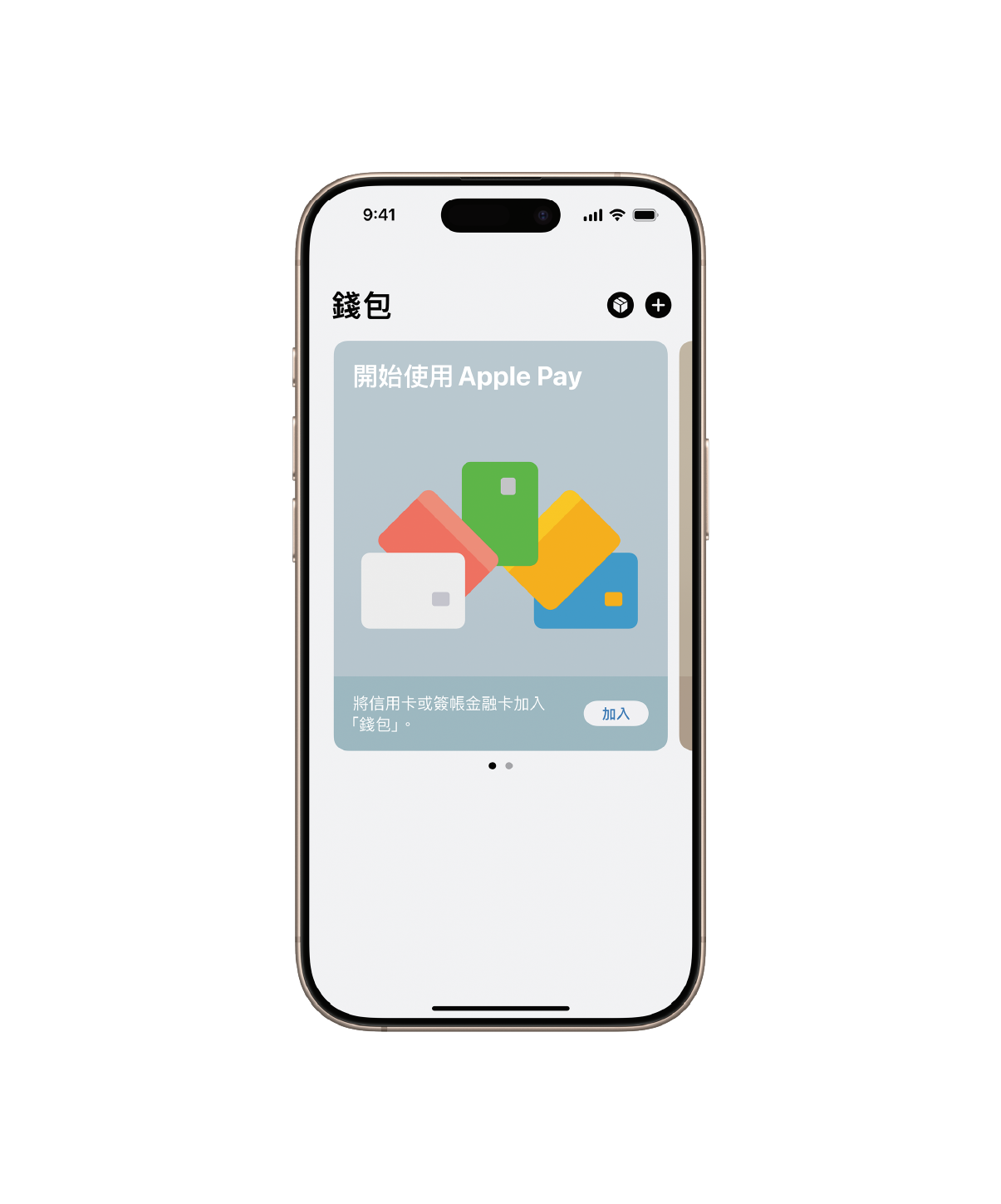
Step 1:
加入郵政VISA金融卡
- 在 iPhone 打開 Apple「錢包」,點一下
加號「+」即可開始加入。
- 在 Apple Watch 上打開 Apple「錢包」,
點一下「加入卡片」即可開始加入。
加號「+」即可開始加入。
點一下「加入卡片」即可開始加入。
Step 2:
如何在 iPhone 上為付款卡選取「快速模式」
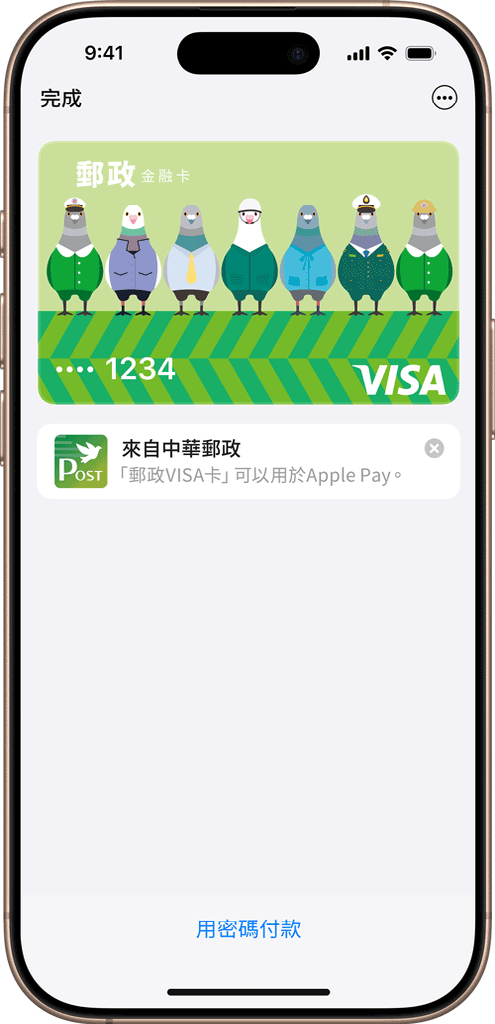
- 打開「錢包」 App,選取郵政VISA卡。
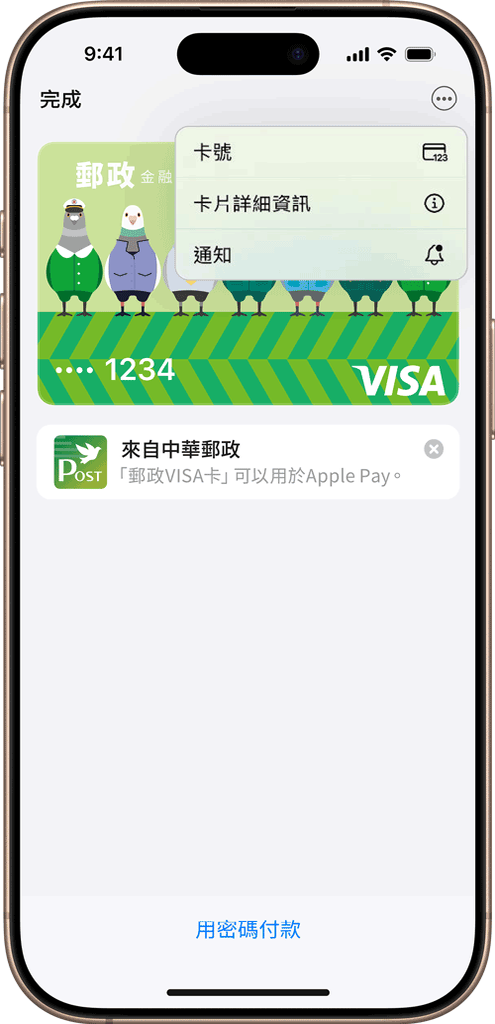
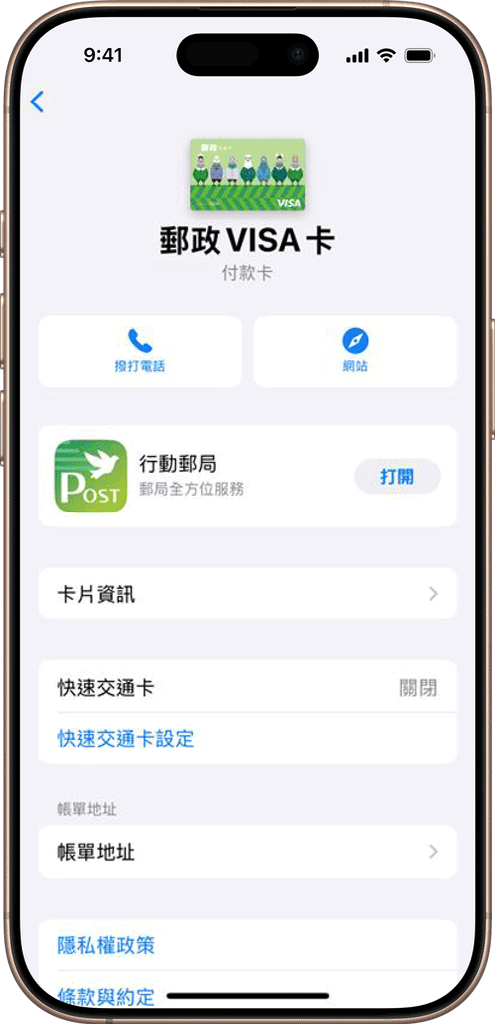
- 點一下「更多」按鈕,然後點一下「卡片詳細資訊」。
- 點一下「快速交通卡設定」或「快速模式」。
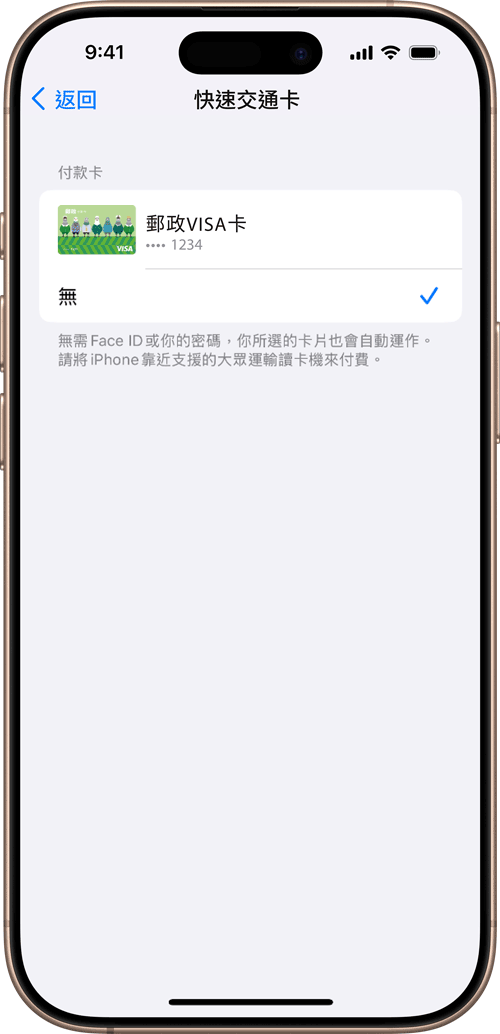
- 選取郵政VISA卡作為預設交通卡。
- 郵政VISA卡已顯示為您的快速交通卡。
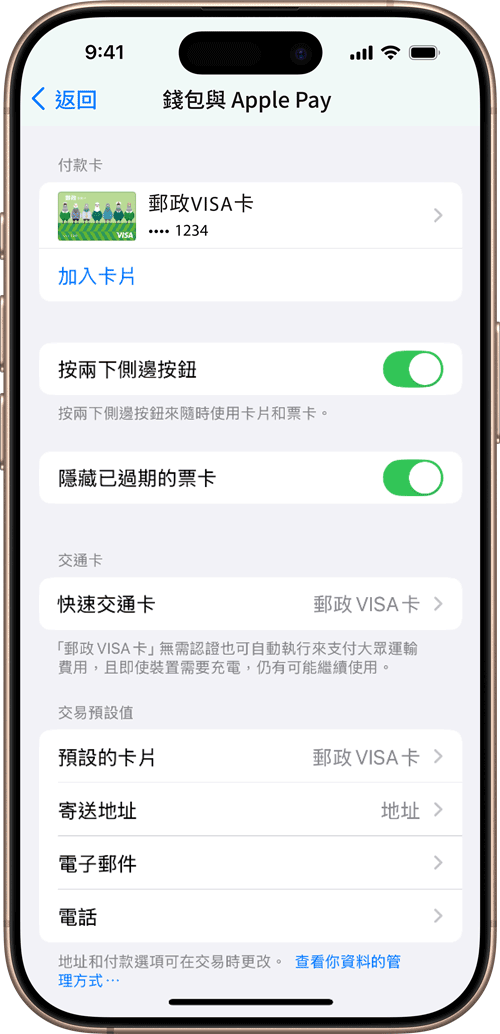

你可以在 Apple Watch 上選取
不同的
付款卡來使用「快速交通模式」:
在 iPhone 上打開 Watch App。在「我的手錶」標籤頁中,點一下「錢包與 Apple Pay」。然後點一下「快速交通卡」,選取一張付款卡,並在 Apple Watch 上透過密碼進行認證。

Step 3:
在 iPhone 或 Apple Watch 上
使用
「快速模式」
- 將 iPhone 頂端或 Apple Watch 顯示器靠近感應區。
- 交易成功時,裝置會顯示勾選符號和「完成」。如果搭乘大眾運輸工具,終端機閘門會打開,而且可能發出嗶聲。